
أضف منتجاً خطوة بخطوة
كيف تضيف منتجاً من صفحة «أضف منتج»: البحث بالباركود، ورقم المنتج الموحّد، وتفاصيل المنتج وصوره، ثم عرضك في كل دولة بالمفرّق أو الجملة أو الاثنين.
في هذه المقالة
لكل منتج على ماجيك دانيا صفحة واحدة يشترك فيها كل البائعين الذين يبيعونه. عندما تضيف منتجاً، إما أن تنضم بعرضك إلى صفحة موجودة، أو تنشئ صفحة جديدة إذا لم يكن المنتج عندنا بعد. تتم الإضافة من أضف منتج، ويجب أن يكون حسابك مفعّلاً بعد الموافقة على أوراقك.
رقم المنتج الموحّد والعروض حسب الباركود
يأخذ كل منتج رقماً موحّداً اسمه رقم المنتج (MDIN): يبدأ بـ MD وبعده 8 أحرف وأرقام، ويظهر على صفحة المنتج. والباركود (EAN أو UPC) هو ما يربط البائعين بالمنتج نفسه: إذا أدخلت باركوداً موجوداً عندنا، يُضاف عرضك تحت الصفحة نفسها ولا تكتب تفاصيل المنتج من جديد. هكذا يرى الزبون منتجاً واحداً وتحته عروض كل البائعين، ويُختار عرض واحد منها للمكان الأول.
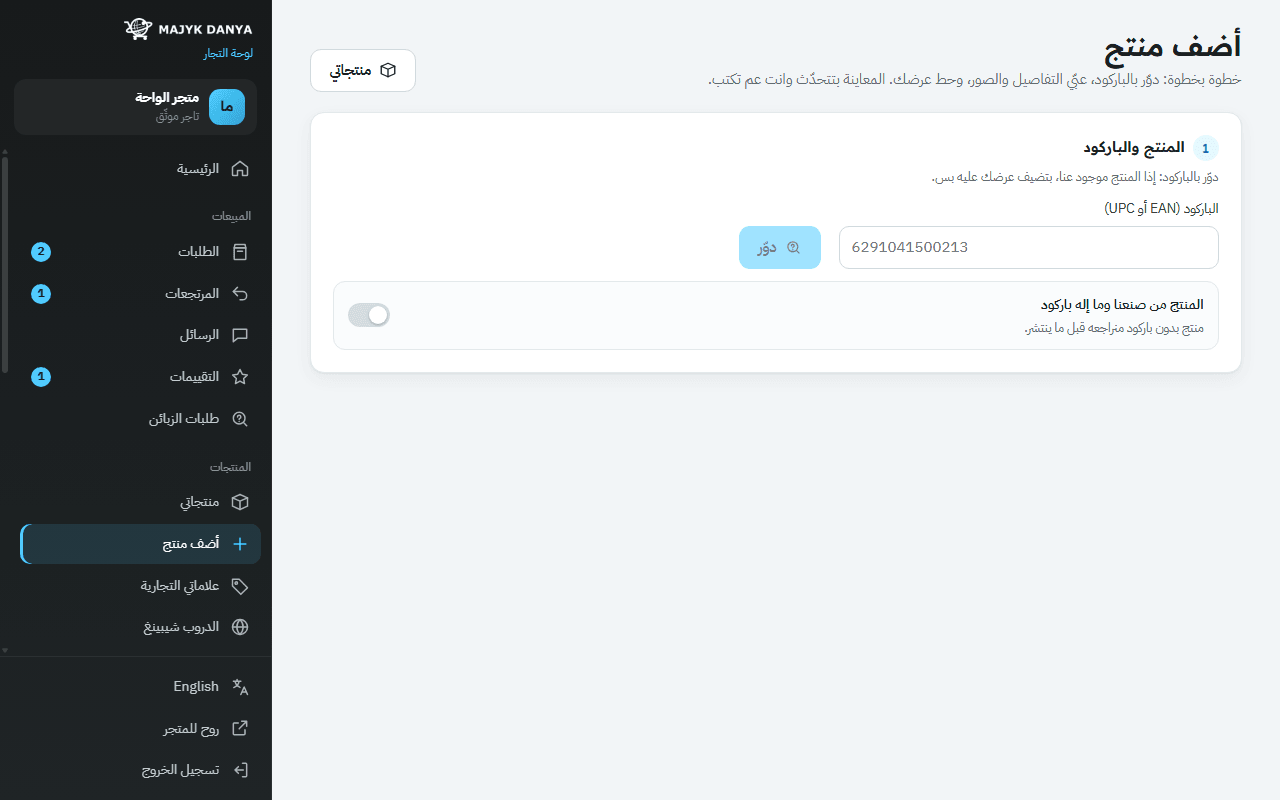
- المنتج موجود عندنا: تظهر رسالة «المنتج موجود عنا: عرضك رح ينضاف تحته.» وتنتقل مباشرة إلى عرضك.
- منتج جديد: تظهر رسالة «منتج جديد: عبّي تفاصيله.» فتكمل الفئة والتفاصيل والصور، ويأخذ المنتج رقماً جديداً عند حفظه.
- منتج من صنعك بلا باركود: فعّل «المنتج من صنعنا وما إله باركود». هذا المنتج يراجعه فريقنا قبل نشره.
- الانضمام برقم المنتج بدل الباركود: متاح من الرفع من إكسل عبر عمود «رقم المنتج (MDIN)».
الخطوات
- افتح أضف منتج. في خطوة «المنتج والباركود» اكتب الباركود المطبوع تحت الخطوط على العلبة واضغط «دوّر».
- إذا كان المنتج جديداً، اختر في «الفئة» أدق فئة: اكتب حرفين على الأقل من اسمها، وإذا ظهرت بجانبها «اختار فئة أدق» فاضغطها لتنزل مستوى.
- في «الاسم والمميزات والوصف» اكتب العلامة التجارية (أو Generic)، والاسم بالعربي والإنجليزي، والمميزات (ميزة في كل سطر) والوصف. اقرأ كيف تكتب صفحة منتج ممتازة.
- في «الطرد وبلد المنشأ» أدخل الوزن مع التغليف بالغرام، وأبعاد الطرد بالمليمتر، ورمز بلد المنشأ من حرفين (مثل CN أو AE).
- في «الصور» ارفع الصورة الرئيسية أولاً ثم الباقي، صورة في كل مرة. راجع شروط صور المنتج.
- في «عرضك بكل دولة» فعّل الدول التي تبيع فيها، وحدّد لكل دولة السعر والكمية والتوصيل (التفاصيل أدناه).
- اضغط «معاينة صفحة المنتج» لترى الصفحة كما سيراها الزبون، ثم اضغط «انشر المنتج». يظهر القرار فوراً.
عرضك في كل دولة
تظهر فقط الدول التي يبيع فيها حسابك، ولكل دولة عرض مستقل بعملتها. يمكنك تفعيل دولة واحدة أو أكثر في الطلب نفسه.
| الحقل | ماذا تكتب |
|---|---|
| «رمزك للمنتج (SKU)» | رمزك الداخلي، حتى 60 حرفاً. استعمل رمزاً مختلفاً لكل منتج. |
| «الحالة» | جديد أو مجدّد أو مستعمل. العروض الجديدة فقط تنافس على المكان الأول. |
| «الكمية المتوفرة» | عدد القطع الجاهزة للبيع فعلاً، رقماً صحيحاً. |
| «طريقة البيع» | «مفرّق» أو «جملة» أو الاثنين معاً. |
| «سعر المفرّق (شامل الضريبة)» | سعر القطعة للزبون شاملاً الضريبة، 1 على الأقل. |
| «سعر التوصيل للزبون» | 0 يعني توصيلاً مجانياً. يُحسب مرة واحدة على كل سطر في الطلب مهما كانت الكمية. |
| «أيام التجهيز» | الأيام التي تحتاجها لتجهيز الطلب قبل شحنه (من 0 إلى 30). |
| «أيام التوصيل الموعودة» | الأيام التي يستغرقها التوصيل بعد الشحن (حتى 60). الوعد الأقصر يساعدك على المكان الأول، فالتزم به. |
مفرّق أو جملة أو الاثنين
المفرّق يراه كل الزبائن. الجملة سعر للقطعة مع أقل كمية للطلب (2 أو أكثر)، ويمكنك إضافة حتى 3 شرائح أرخص لكميات أكبر، وجعل العرض متاحاً للتصدير. أسعار الجملة والعروض التي تبيع بالجملة فقط لا يراها إلا تجار الجملة الموثّقون. إذا اخترت الاثنين، يجب أن يكون سعر الجملة أقل من سعر المفرّق. التفاصيل في البيع بالجملة.
بعد النشر
- يظهر القرار فوراً: نُشر، أو رُفض مع ما يجب إصلاحه بالضبط، أو أُحيل إلى المراجعة. شرح كل حالة في قواعد قبول المنتجات.
- تجد عروضك في منتجاتي، ومنها تعدّل السعر والكمية عبر «تعديل السعر والكمية»، أو توقف العرض بـ«وقّف العرض» وتعيده بـ«انشر العرض».
- إذا كنت أنت من أضاف المنتج، تعدّل اسمه ومميزاته ووصفه وصوره لاحقاً من «عدّل تفاصيل المنتج» (التفاصيل أدناه).
- بعض المنتجات تحتاج أوراقاً في دولة البيع قبل أن تظهر، فيبقى العرض بحالة «ناطر مستندات المطابقة». راجع مستندات المطابقة.
تعديل تفاصيل المنتج بعد نشره
يشترك كل من يبيع المنتج في صفحته، لذلك يعدّل تفاصيلها بائع واحد فقط: البائع الذي أضاف المنتج أول مرة، أو صاحب العلامة وحده إذا كانت علامة المنتج مسجّلة في سجل العلامات التجارية. يرى هذا البائع زر «عدّل تفاصيل المنتج» على عروض المنتج في منتجاتي (وصاحب العلامة أيضاً في علاماتي التجارية)، أما البائعون الآخرون فيجدون سبب ذلك في «أدوات العرض» تحت «تفاصيل المنتج».
- ما يمكن تعديله: الاسم بالعربي والإنجليزي، والمميزات، والوصف، والوزن مع التغليف، وأبعاد الطرد، وبلد المنشأ، والصور وترتيبها: تضيف من صورك المرفوعة أو ترفع صوراً جديدة، وتختار الرئيسية بـ«خلّيها الرئيسية».
- ما لا يتغيّر: العلامة التجارية والفئة والباركود، لأنها تحدّد ما هو المنتج. إذا كان أحدها خطأ، تواصل معنا من مساعدة البائعين.
- السعر والكمية والتوصيل تخص عرضك وحدك، وتعدّلها من «تعديل السعر والكمية».
- في منتجاتي اضغط «عدّل تفاصيل المنتج» على أحد عروض المنتج.
- عدّل ما تريد. المعاينة بجانب النموذج تعرض الصفحة كما ستظهر بعد التعديل، وزر «رجّع متل ما كان» يعيد النموذج إلى ما بدأ به.
- اضغط «ابعت التعديل». يمر التعديل على قواعد قبول المنتجات نفسها، ويظهر القرار فوراً.
| القرار | ماذا يحدث |
|---|---|
| «انتشر» | تتغيّر الصفحة فوراً لكل الزبائن ولكل من يبيع المنتج. |
| «انرفض» | لا يتغيّر شيء في الصفحة. أصلح الأسباب المذكورة وأرسل التعديل من جديد. |
| «ناطر مراجعة» | تبقى الصفحة الحالية ظاهرة كما هي حتى يقرر فريقنا، ويظهر على العرض «تعديل ناطر مراجعة». إذا أرسلت تعديلاً أحدث قبل القرار، يحلّ محل التعديل المنتظر. |